Bod obnovení ve Windows 11
Bod obnovení ve Windows 11 slouží jako jednoduchá pojistka proti problémům po aktualizacích, instalaci ovladačů nebo změnách v systému. Umožňuje vrátit stav Windows do předchozího funkčního okamžiku, aniž by došlo ke smazání osobních souborů. Vytvoření bodu obnovení je otázkou několika kliknutí a v případě potíží může výrazně ušetřit čas i nervy, protože často odstraní chyby bez nutnosti složité opravy nebo reinstalace systému.
1) Zapni ochranu systému (pokud ještě neběží)
Klikni na Start a napiš Vytvořit bod obnovení
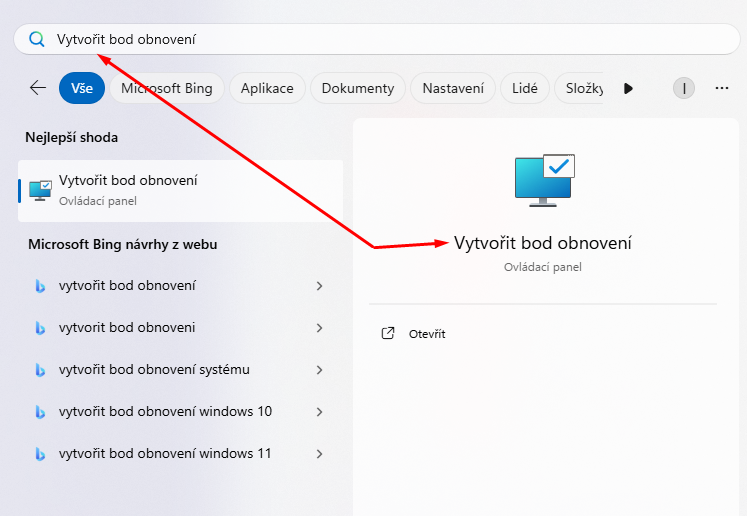
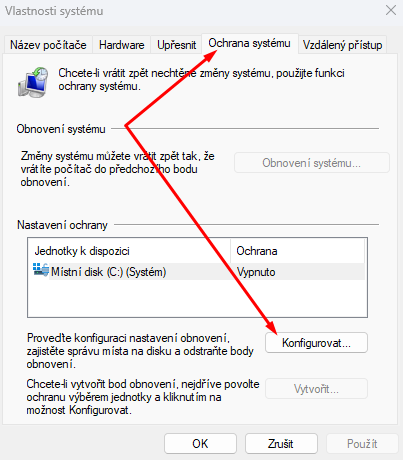
Otevře se okno Vlastnosti systému na kartě Ochrana systému
V části Nastavení ochrany vyber disk (C:) (Systém) a klikni na Konfigurovat
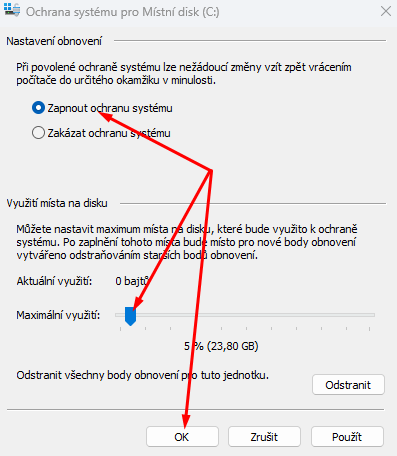
Zvol Zapnout ochranu systému
Nastav posuvníkem Využití místa na disku (doporučení: cca 5–10 % podle velikosti disku)
Klikni na Použít nebo OK
Tip: Když je ochrana vypnutá, Windows bod obnovení nevytvoří, i když klikneš na „Vytvořit“.
2) Vytvoř bod obnovení ručně
Znovu otevři Vytvořit bod obnovení (Start → napiš název)
Na kartě Ochrana systému klikni na Vytvořit…
Napiš název, ať poznáš, proč vznikl
Příklad: „Před instalací ovladače tiskárny“ nebo „Před update Windows“
Klikni na Vytvořit
Po dokončení se ukáže hláška, že bod obnovení byl úspěšně vytvořen
3) Obnov počítač do bodu obnovení (když se něco pokazí)
Varianta A: Windows normálně naběhne
Start → napiš Vytvořit bod obnovení
Klikni na Obnovení systému…
Dej Další
Vyber bod obnovení podle data a názvu
Můžeš kliknout na Vyhledat ovlivněné programy
Uvidíš, co se pravděpodobně odinstaluje/vrátí zpět (např. ovladače, aplikace)
Dej Další → Dokončit
PC se restartuje a provede obnovení
Varianta B: Windows nenaběhne (nouzové obnovení)
Na přihlašovací obrazovce podrž Shift a klikni na Restartovat
Zvol Poradce při potížích → Upřesnit možnosti
Klikni na Obnovení systému
Vyber účet, zadej heslo (pokud chce)
Vyber bod obnovení → Další → Dokončit
4) Co bod obnovení umí a neumí (ať nejsi překvapený)
Vrací zpět: systémové soubory, registry, ovladače, některé programy a aktualizace
Neřeší typicky: tvoje osobní soubory (fotky, dokumenty)
Ale pozor: může to rozhodit aplikace, které se instalovaly po vytvoření bodu.
5) Rychlé tipy z praxe
Udělej bod obnovení vždy před instalací ovladačů, „tune-up“ programů a většími změnami v systému
Když máš málo místa na disku, Windows může staré body smazat rychleji
Pokud ti Windows nabízí „bod obnovení po aktualizaci“, je dobré ho mít jako záchranu
Jestli chceš, napiš, co přesně řešíš (např. po aktualizaci nejde zvuk / tiskárna / ovladač) a řeknu ti, jestli je lepší bod obnovení, nebo rovnou jiný typ opravy ve Windows 11.
Naše nabídka Windows
Ať už řešíte software, aktualizace nebo chyby – jsme tu pro vás. Napište nám.