Kaspersky pro celou rodinu: Jak správná úroveň zabezpečení chrání vaše digitální soukromí
Střídají se na vašem počítači děti i rodiče? Zjistěte, jak správná úroveň zabezpečení ochrání vaše digitální soukromí. Objevte rozdíl mezi Kaspersky Anti-Virus a pokročilým Kaspersky Internet Security na software.cz!
Smlouvy a předávací protokoly bez tiskárny: Jak digitální práce s PDF zrychluje podnikání
Tisknete stále smlouvy a protokoly na papír? Zjistěte, jak digitální práce s PDF v programu Adobe Acrobat Pro zrychluje a profesionalizuje vaše podnikání. Podepisujte dokumenty přímo z mobilu a zajistěte si stabilní základy s Windows 11 Pro na software.cz!
Co by měl splňovat kvalitní grafický software a jak vybrat ten správný?
Co všechno musí splňovat kvalitní grafický software pro profesionální i amatérskou tvorbu? Objevte klíčové vlastnosti programů, jako je CorelDRAW či Pinnacle Studio na software.cz, a zjistěte, jak optimalizovat PC pro plynulý design!
Password manager v rodině: Jak vybrat správného správce hesel a jak jej zavést
Chcete ochránit online účty svých dětí i partnera? Přečtěte si náš návod, jak vybrat nejlepšího správce hesel pro rodinu, jak ho snadno zavést na systémech Windows 11 a jak zabezpečit digitální domácnost s programy ze software.cz!
Bootovací USB jako záchranný nástroj: Co všechno umí a jak vám zachrání data
Nenastartoval vám počítač a bojíte se o svá data? Přečtěte si, co všechno umí záchranné bootovací USB a jak vám programy Ashampoo a Kaspersky na software.cz pomohou snadno obnovit systém a ochránit dokumenty před havárií!
Proč je Windows 7 v roce 2026 bezpečnostní riziko (i bez virů)
Proč je provozování Windows 7 v roce 2026 obrovským rizikem a proč už nestačí ani Windows 10? Zjistěte, jak absence záplat ohrožuje vaše soukromí, a objevte snadnou cestu, jak upgradovat na bezpečný software a Windows 11 na software.cz!
Konec Windows 7: Jak bezpečně a hladce přejít na modernější Windows 11
Používáte stále Windows 7 a chcete bezpečně přejít na novější verzi? Přečtěte si náš srozumitelný návod, jak na upgrade na Windows 10 Home či Pro bez stresu, jak správně zálohovat data a jak nový systém optimálně zabezpečit!
Bezztrátová komprese: Ideální řešení pro dokumenty a pracovní soubory
Potřebujete zmenšit velikost svých pracovních souborů bez ztráty kvality? Přečtěte si, proč je bezztrátová komprese ideální pro dokumenty a jak vám programy Ashampoo Zip Pro 4 a Microsoft 365 pomohou s efektivní archivací dat!
Elektronická licence (ESD): Co to znamená a jak funguje nákup softwaru online
Co je to elektronická licence (ESD) a jaké jsou její hlavní výhody oproti krabicovému balení? Zjistěte, jak funguje nákup digitálního softwaru na software.cz a získejte svůj Microsoft 365 nebo antivirus do e-mailu během několika minut!
Webdesign trendy 2026: Jaké nástroje použít k tvorbě moderního webu?
Chcete vědět, jaké jsou hlavní webdesign trendy pro rok 2026 a jaké nástroje použít k tvorbě moderního webu? Objevte špičkový software od Corel, Pinnacle či Kaspersky na software.cz a vytvořte bezpečné stránky s dechberoucí grafikou!
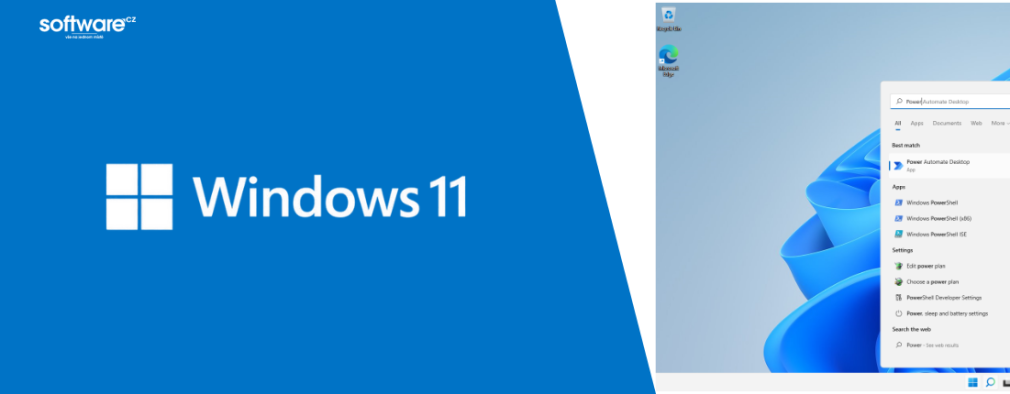
Windows 12: Vše, co zatím víme o nástupci „jedenáctek“
Chcete vědět, co přinese nová generace operačního systému od Microsoftu? Přečtěte si náš velký přehled o Windows 12, objevte chystané AI funkce, upravený design a zjistěte, jaké hardwarové nároky bude mít nástupce populárních „jedenáctek“!
Unreal Engine 5 v praxi: Jak herní software vykresluje realistické světy
Chcete vědět, jak vzniká grafika nové generace? Přečtěte si náš srozumitelný pohled na Unreal Engine 5 v praxi a zjistěte, jak moderní software vykresluje realistické světlo či vodu v nejnovějších hrách!