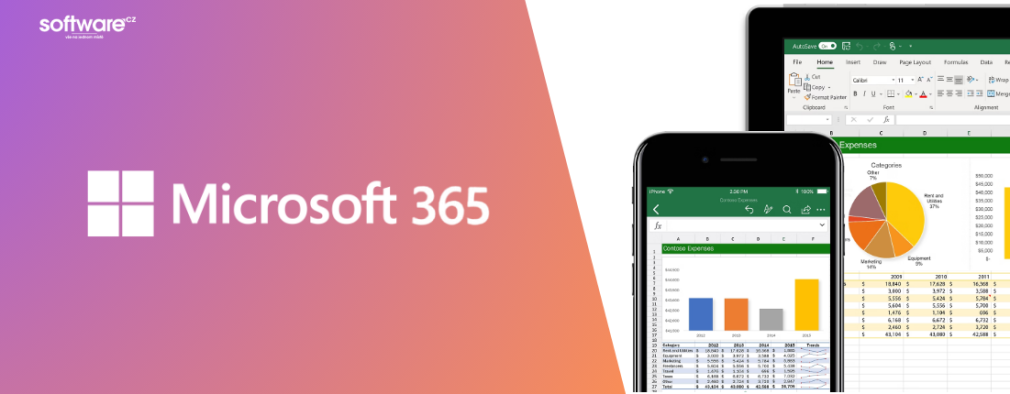
Excel: První seznámení s tabulkami, vzorci a možnostmi
Microsoft Excel patří mezi nejznámější a nejpoužívanější kancelářské nástroje na světě. Ať už pracujete v administrativě, účtárně, logistice nebo jen chcete mít přehled o osobním rozpočtu, Excel vám pomůže organizovat, počítat a analyzovat data přehledně a efektivně. Tento článek je určen všem, kteří s Excelem teprve začínají – a chtějí pochopit jeho základy bez složitostí.
Co je Excel a k čemu slouží?
Microsoft Excel je tabulkový procesor, tedy program pro práci s tabulkami. Využívá se především k výpočtům, tvorbě rozpočtů, sledování dat nebo vizualizaci pomocí grafů. V každodenní praxi se s ním můžete setkat třeba při:
vytváření seznamů a přehledů
počítání nákladů, zisků nebo docházky
práci s fakturami a výkazy
vyhodnocování dat pomocí grafů nebo filtrů
správě databází nebo evidencí
Základní orientace v prostředí Excelu
Při otevření Excelu uvidíte mřížku složenou z buněk, které jsou uspořádány do sloupců (A, B, C…) a řádků (1, 2, 3…). Každá buňka má svou adresu – například B3.
Do buňky můžete zadat čísla, text, datum nebo vzorec (např. =A1+B1). Excel pak s těmito údaji umí dál pracovat.
Základy práce: co by měl umět každý začátečník
1. Zadávání údajů
Stačí kliknout na buňku a začít psát. Enter potvrdí zadání, Tab vás přesune doprava, šipky posunou výběr.
2. Základní vzorce
Například:
= A1+B1 – sečte dvě buňky
= A1*2 – vynásobí hodnotu dvěma
= SUM(A1:A5) – sečte hodnoty v rozsahu buněk
= AVERAGE(B1:B10) – vypočítá průměr
3. Kopírování vzorců
Vzorce se dají kopírovat do dalších buněk. Excel automaticky přizpůsobí odkazy podle polohy (tzv. relativní odkazy).
4. Formátování buněk
Můžete měnit barvu, styl a velikost písma, zarovnání textu, formát čísla (měna, datum, procenta…) i orámování buněk.
5. Grafy
Pomocí několika kliknutí můžete ze zadaných dat vytvořit přehledný sloupcový, koláčový nebo spojnicový graf.
Příklad z praxe: Osobní rozpočet v Excelu
Vytvořte si jednoduchou tabulku výdajů:
Kategorie: Nájem, Jídlo, Doprava, Zábava
Částka: 12 000, 5 000, 1 200, 1 000
Do pátého řádku napište "Celkem výdaje" a do vedlejší buňky použijte vzorec =SUMA(B2:B5). Tabulka vám během pár minut ukáže, kam každý měsíc směřují vaše finance.
Proč se naučit s Excelem?
Získáte větší kontrolu nad daty
Usnadníte si každodenní práci
Budete mít náskok na trhu práce
Excel je standard – naučit se s ním je investice do budoucnosti
Začněte jednoduše. Otevřete prázdný sešit, zapište si výdaje za tento měsíc, zkuste si základní vzorec a vytvořte první graf. Každý krok vás posune dál.
Produkty Microsoft 365 v naší nabídce

Ať už řešíte software, aktualizace nebo chyby – jsme tu pro vás. Napište nám.