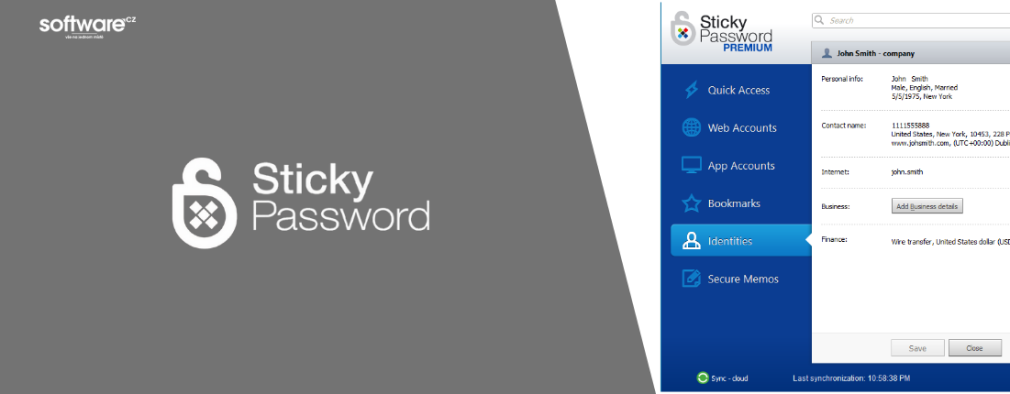
Jak obnovit hesla ve Sticky Password po změně hlavního hesla
Změna hlavního hesla ve Sticky Password obvykle neznamená ztrátu uložených hesel. Většina problémů po změně hlavního hesla souvisí se synchronizací, přihlášením k účtu nebo s tím, že se trezor nepodařilo správně odemknout. Níže najdeš přehled, jak postupovat a kdy je ještě možné hesla obnovit.
Jak funguje hlavní heslo ve Sticky Password
Sticky Password používá hlavní heslo k šifrování všech uložených dat.
To znamená:
hlavní heslo neukládá samotná aplikace
bez správného hlavního hesla nelze data dešifrovat
změna hlavního hesla je bezpečnostní operace, ne jen „přejmenování“ hesla
Pokud byla změna provedena správně, hesla zůstávají zachována.
Obnovení po běžné změně hlavního hesla
Jestliže jsi hlavní heslo změnil standardní cestou přímo v aplikaci:
přihlas se novým hlavním heslem
otevři trezor hesel
ověř, že jsou položky viditelné
V tomto případě není potřeba žádná obnova – hesla jsou jen nově zašifrovaná.
Problém se synchronizací po změně hesla
Častý scénář je, že po změně hlavního hesla:
se neobnoví synchronizace
jiná zařízení stále používají staré šifrování
trezor vypadá prázdný
Řešením je:
přihlásit se ke stejnému Sticky Password účtu
ručně spustit synchronizaci
ověřit, že používáš stejné hlavní heslo na všech zařízeních
Nesoulad hesel mezi zařízeními je nejčastější důvod „zmizelých“ položek.
Obnovení ze zálohy
Pokud Sticky Password používáš delší dobu, můžeš mít:
lokální zálohu trezoru
cloudovou synchronizaci
starší kopii dat na jiném zařízení
V takovém případě je možné:
obnovit trezor ze zálohy
znovu ho zašifrovat aktuálním hlavním heslem
Tato možnost existuje pouze tehdy, pokud záloha vznikla před problémem.
Když bylo hlavní heslo zapomenuto
Tady je důležité být upřímný – pokud bylo hlavní heslo zapomenuto a nebyla vytvořena záloha, hesla obnovit nelze.
Důvod:
data jsou silně šifrovaná
Sticky Password hlavní heslo nezná
neexistují „zadní vrátka“
V takovém případě je nutné:
vytvořit nový trezor
znovu uložit přihlašovací údaje ručně
Je to nepříjemné, ale z pohledu bezpečnosti správné chování.
Problém po přeinstalaci nebo změně počítače
Po změně hlavního hesla a následné:
přeinstalaci Windows
výměně počítače
nové instalaci Sticky Password
je nutné:
přihlásit se ke správnému Sticky Password účtu
zadat aktuální hlavní heslo
dokončit synchronizaci
Pokud se přihlásíš bez synchronizace, trezor může působit prázdně.
Jak se problémům do budoucna vyhnout
Aby ses podobným situacím vyhnul:
ulož hlavní heslo na bezpečné místo (offline)
používej synchronizaci mezi zařízeními
pravidelně ověř, že jsou hesla dostupná i na druhém zařízení
po změně hlavního hesla zkontroluj všechna zařízení
Tím minimalizuješ riziko ztráty přístupu.
Praktický tip na závěr
Pokud si nejsi jistý, zda jsou hesla skutečně ztracená:
zkontroluj jiný počítač nebo mobil
ověř přihlášení ke stejnému účtu
spusť ruční synchronizaci
Ve většině případů nejde o ztrátu dat, ale o nesoulad mezi účtem, zařízením a hlavním heslem.
Pokud chceš, napiš:
zda jsi hlavní heslo změnil úmyslně, nebo ho zapomněl
zda používáš synchronizaci
na kolika zařízeních Sticky Password máš
Podle toho ti řeknu, jestli je obnova ještě možná a jakým postupem.
Sticky Password v naší nabídce
- Software EXPRES
 Skladem, obratem na e-mailSticky Password Premium doživotní licence990,00 Kč818,18 Kč bez DPHSoftware EXPRES program je v češtině
 Skladem, obratem na e-mailSticky Password Premium650,00 Kč537,19 Kč bez DPH
 Ať už řešíte software, aktualizace nebo chyby – jsme tu pro vás. Napište nám.