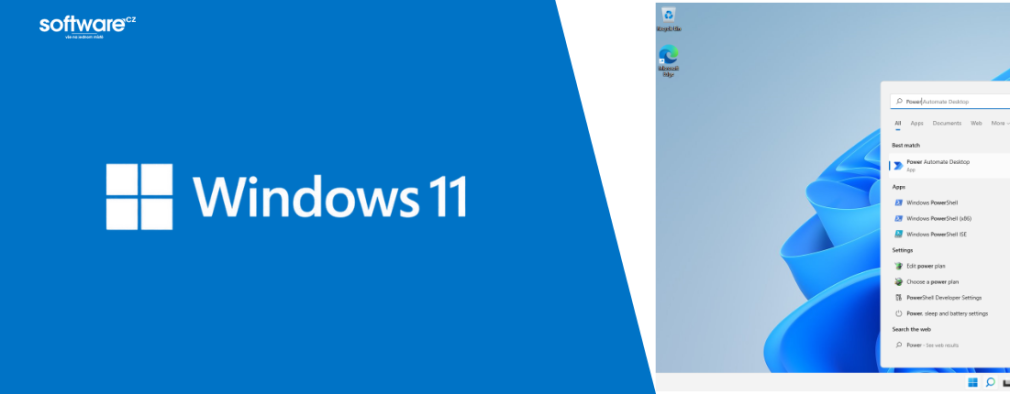
Jak resetovat Windows 11 bez ztráty osobních dat
Reset Windows 11 bez ztráty osobních dat je ideální řešení ve chvíli, kdy je systém pomalý, nestabilní nebo plný chyb, ale nechceš přijít o dokumenty, fotky ani soubory na ploše. Windows se vrátí do „čistého“ stavu, opraví systémové soubory a zároveň ponechá osobní data uložená v uživatelském profilu.
Kdy má reset bez ztráty dat smysl
Windows se seká, padá nebo hlásí chyby
Po aktualizaci nebo instalaci programu systém nefunguje správně
Nechceš řešit složité opravy, ale ani kompletní reinstalaci
Potřebuješ rychlé a relativně bezpečné řešení
Reset Windows 11 krok za krokem
Klikni na Start
Otevři Nastavení
Přejdi do Systém
Klikni na Obnovení
U položky Resetovat tento počítač klikni na Resetovat počítač
Vyber možnost „Ponechat mé soubory“
Zvol Ponechat mé soubory
Windows tě upozorní, že:
osobní soubory zůstanou zachovány
aplikace a ovladače se odstraní
nastavení se vrátí do výchozího stavu
Pokračuj tlačítkem Další
Způsob přeinstalace Windows
Windows nabídne dvě možnosti:
Stažení z cloudu
Stáhne čistý obraz Windows z internetu
Vhodné, pokud máš rychlé připojení a podezření na poškozený systémMístní přeinstalace
Použije soubory už uložené v počítači
Rychlejší, ale nemusí vyřešit hlubší poškození
Vyber jednu z možností a pokračuj.
Potvrzení a spuštění resetu
Zkontroluj shrnutí, co se stane
Klikni na Resetovat
Počítač se několikrát restartuje
Celý proces může trvat 20–60 minut podle výkonu PC
Co po resetu zůstane a co ne
Zůstane:
dokumenty, obrázky, videa
soubory na ploše
data v uživatelských složkách
Nezůstane:
nainstalované programy
ovladače třetích stran
vlastní nastavení Windows
Tip z praxe: Windows po resetu uloží seznam odebraných aplikací na plochu do textového souboru.
Když se Windows nespustí
Pokud se do systému nedostaneš:
Na přihlašovací obrazovce podrž Shift
Klikni na Restartovat
Zvol Poradce při potížích
Klikni na Resetovat tento počítač
Vyber Ponechat mé soubory
Pokračuj podle průvodce
Důležité upozornění
Reset bez ztráty dat není plnohodnotná záloha. Pokud máš možnost, před resetem si důležitá data zazálohuj na externí disk nebo cloud.
Pokud chceš, můžu ti ještě napsat:
rozdíl mezi resetem a čistou instalací
kdy je lepší bod obnovení než reset
nebo checklist, co udělat po resetu Windows 11, aby systém běžel co nejlépe
Naše nabídka Windows
 SklademWindows 11 Home2 995,00 Kč2 475,21 Kč bez DPH
 SklademWindows 11 Pro5 514,33 Kč4 557,30 Kč bez DPH
Ať už řešíte software, aktualizace nebo chyby – jsme tu pro vás. Napište nám.