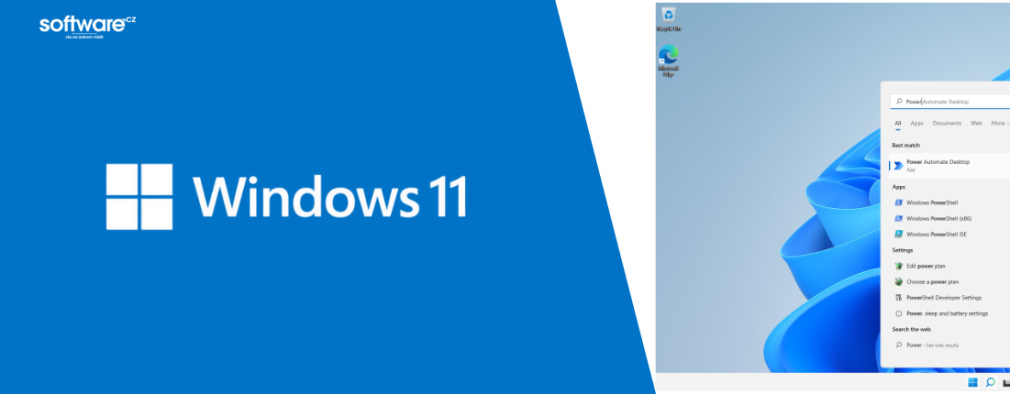
Jak vrátit zpět aktualizaci Windows 11, která způsobila problémy
Vrácení zpět problematické aktualizace Windows 11 je často nejrychlejší způsob, jak obnovit funkční systém po pádech, černé obrazovce, nefunkčním ovladači nebo výrazném zpomalení. Windows umožňuje aktualizace bezpečně odebrat, aniž by došlo ke smazání osobních dat, a to jak z běžně spuštěného systému, tak i z prostředí obnovení, když se Windows nespustí.
Odinstalování aktualizace, když Windows normálně naběhne
Pokud se do systému dostaneš, je to nejjednodušší varianta.
Otevři Start → Nastavení → Windows Update → Historie aktualizací.
Zde klikni na Odinstalovat aktualizace.
Zobrazí se seznam nainstalovaných aktualizací. Nejčastěji problémy způsobují kumulativní aktualizace (označené jako KBxxxxxxx).
Vyber poslední nainstalovanou aktualizaci, klikni na Odinstalovat a potvrď volbu.
Po dokončení je nutný restart počítače.
Vrácení aktualizace, když se Windows nespustí
Jestliže Windows skončí v restartovací smyčce, na chybě nebo černé obrazovce, je nutné použít prostředí obnovení.
Dostaneš se do něj tak, že při startu několikrát po sobě násilně vypneš počítač tlačítkem napájení, případně podržíš Shift a zvolíš Restartovat.
V nabídce zvol:
Poradce při potížích
Upřesnit možnosti
Odinstalovat aktualizace
Windows nabídne dvě možnosti:
Odinstalovat nejnovější kvalitativní aktualizaci
Typicky měsíční záplaty – nejčastější zdroj problémůOdinstalovat nejnovější funkční aktualizaci
Velké aktualizace verzí Windows (např. 23H2 → 24H2)
Vyber odpovídající možnost a potvrď.
Použití bodu obnovení jako alternativa
Pokud máš zapnuté body obnovení, je to často ještě jistější řešení.
V Upřesnit možnosti vyber Obnovení systému a zvol bod obnovení vytvořený před instalací aktualizace.
Systém se vrátí do funkčního stavu, osobní soubory zůstanou zachované.
Jak zabránit opětovné instalaci stejné aktualizace
Po úspěšném návratu se může stát, že Windows stejnou aktualizaci znovu nainstaluje.
V Nastavení → Windows Update můžeš:
pozastavit aktualizace na několik dní
dát systému čas, než Microsoft chybu opraví
U kritických problémů je rozumné aktualizace dočasně odložit.
Kdy už vrácení aktualizace nestačí
Pokud se systém ani po odebrání aktualizace nechová stabilně, může být problém:
v ovladači (grafika, síť, tiskárna)
v poškozených systémových souborech
v kombinaci aktualizace a staršího hardware
V takovém případě dává smysl:
nouzový režim a odebrání ovladače
reset Windows 11 bez ztráty dat
v krajním případě čistá instalace
Pokud chceš, napiš:
jestli se Windows spustí alespoň do nabídky obnovení
jaká aktualizace se instalovala (KB číslo nebo typ)
jaké problémy přesně nastaly
Podle toho ti doporučím nejrychlejší a nejbezpečnější postup přesně pro tvůj případ.
Naše nabídka Windows
Ať už řešíte software, aktualizace nebo chyby – jsme tu pro vás. Napište nám.