Jak vytvořit bootovací USB flash disk s Windows 11
Media Creation Tool je oficiální nástroj od Microsoftu, který umožňuje jednoduše a bezpečně vytvořit instalační (bootovací) USB flash disk s Windows 11. Tento postup je nejvhodnější pro běžné uživatele, protože nástroj sám stáhne správnou verzi systému, vše nastaví a minimalizuje riziko chyb.
Co si připravit předem
Než začneš, ujisti se, že máš k dispozici:
USB flash disk s kapacitou alespoň 8 GB
funkční počítač s Windows a připojením k internetu
přibližně 30 až 60 minut času
Upozornění: Všechna data na USB flash disku budou během procesu smazána.
Stažení Media Creation Tool
Otevři oficiální web Microsoftu pro Windows 11 a stáhni nástroj Media Creation Tool.
Soubor se stáhne jako spustitelná aplikace (.exe).
Po stažení nástroj spusť. Doporučuje se spouštění s administrátorskými oprávněními.
Spuštění nástroje a základní nastavení
Po spuštění:
potvrď licenční podmínky
vyber možnost Vytvořit instalační médium (USB flash disk, DVD nebo soubor ISO)
pokračuj dál
Nástroj automaticky nabídne:
jazyk systému
edici Windows 11
architekturu (64bit)
Ve většině případů je nejlepší ponechat doporučené nastavení, které odpovídá aktuálnímu počítači.
Výběr USB flash disku
V dalším kroku zvol:
USB flash disk jako typ média
Nástroj zobrazí seznam dostupných USB zařízení.
Vyber správný flash disk a potvrď volbu.
Je důležité vybrat správné zařízení, protože obsah disku bude kompletně odstraněn.
Vytváření bootovacího USB
Po potvrzení začne Media Creation Tool:
stahovat instalační soubory Windows 11
automaticky formátovat USB flash disk
vytvářet bootovací instalační médium
Během tohoto procesu USB neodpojuj a počítač nevypínej.
Doba trvání závisí hlavně na rychlosti internetu a USB disku.
Dokončení a kontrola
Po úspěšném dokončení se zobrazí hláška, že USB flash disk je připraven.
USB nyní můžeš:
použít k instalaci Windows 11 na nový počítač
využít pro přeinstalaci systému
použít jako nástroj pro opravu nefunkčního Windows
Stačí ho vložit do cílového počítače a při startu zvolit spuštění z USB v boot menu nebo BIOSu/UEFI.
Praktický tip na závěr
Pokud budeš Windows 11 instalovat na více počítačů, vytvořené USB můžeš používat opakovaně. Media Creation Tool vždy stáhne aktuální verzi systému, takže není potřeba řešit zastaralé instalační soubory.
Pokud chceš, můžu navázat článkem:
jak spustit instalaci Windows 11 z USB
jak nastavit bootování v BIOSu nebo UEFI
nebo jak opravit Windows pomocí instalačního USB bez ztráty dat
Bootovací USB flash disk s Windows 10 / Windows 11
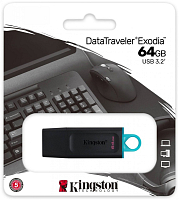 SklademBootovací USB flash disk s Windows 11699,00 Kč577,69 Kč bez DPH
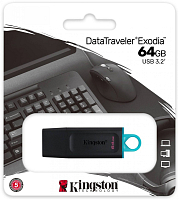 SklademBootovací USB flash disk s Windows 10699,00 Kč577,69 Kč bez DPH
Nefunguje bootování?
Tip: Proč počítač nebootuje z flash disku?
Nezapomeňte, že potřebujete platnou licenci pro Windows
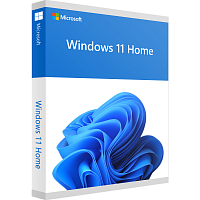 SklademWindows 11 Home2 995,00 Kč2 475,21 Kč bez DPH
 SklademWindows 11 Pro5 514,33 Kč4 557,30 Kč bez DPH
Potřebujete pomoct s výběrem licence?