TeamViewer: Nastavení bezobslužného vzdáleného přístupu
Bezobslužný vzdálený přístup patří mezi nejvýkonnější funkce TeamVieweru. Umožňuje připojit se k počítači nebo serveru kdykoliv, i když u něj nikdo nesedí a není nutné pokaždé potvrzovat připojení. Právě proto je tato funkce velmi praktická, ale zároveň vyžaduje správné a bezpečné nastavení. V tomto článku si vše vysvětlíme krok za krokem.
Co je bezobslužný vzdálený přístup
Bezobslužný vzdálený přístup znamená, že se k zařízení můžete připojit bez zásahu uživatele na vzdálené straně. Počítač je zapnutý, připojený k internetu a TeamViewer běží na pozadí.
Tento způsob přístupu se používá například pro správu serverů, firemních pracovních stanic, domácích počítačů nebo zařízení, ke kterým potřebujete mít přístup kdykoliv.
Kdy bezobslužný přístup používat a kdy ne
Bezobslužný přístup je ideální tam, kde je potřeba pravidelná správa nebo okamžitý zásah bez čekání na souhlas uživatele. Typicky jde o IT správu, údržbu systémů nebo práci mimo pracovní dobu.
Naopak není vhodný pro jednorázovou podporu cizích uživatelů nebo v prostředí, kde nemáte plnou kontrolu nad zabezpečením zařízení.
Základní podmínky pro nastavení
Pro bezobslužný přístup je nutná plná instalace TeamVieweru. Modul QuickSupport pro tento účel sloužit nemůže.
Dále je potřeba, aby byl počítač přiřazen k TeamViewer účtu. Bez účtu nelze bezobslužný přístup používat bezpečně a pohodlně.
Nastavení bezobslužného přístupu krok za krokem
Nejprve otevřete TeamViewer na počítači, ke kterému chcete mít trvalý přístup. V nastavení aplikace zvolte možnost zabezpečení a nastavte osobní heslo pro přístup.
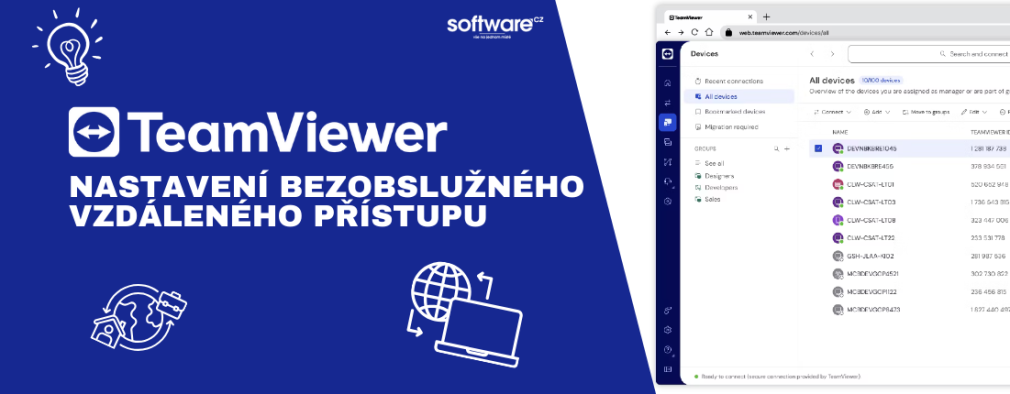
Následně přiřaďte zařízení ke svému TeamViewer účtu. Po přiřazení se počítač objeví ve vašem seznamu zařízení a bude dostupný kdykoliv online.
Doporučuje se také povolit automatické spouštění TeamVieweru po startu systému, aby byl přístup možný i po restartu počítače.
Připojení k zařízení bez přítomnosti uživatele
Jakmile je bezobslužný přístup nastaven, připojení je velmi jednoduché. Stačí se přihlásit ke svému TeamViewer účtu a vybrat zařízení ze seznamu.
Pokud máte nastavený přístup přes účet, často ani nemusíte zadávat heslo. Připojení proběhne okamžitě a vy se dostanete přímo na plochu vzdáleného počítače.
Zabezpečení bezobslužného přístupu
Bezpečnost je u bezobslužného přístupu naprosto klíčová. Prvním krokem je silné a unikátní heslo, které nikde jinde nepoužíváte.
Dále je velmi důležité zapnout dvoufaktorové ověřování TeamViewer účtu. Tím zajistíte, že se k zařízením nedostane nikdo nepovolaný, ani když by znal heslo.
Ve firemním prostředí je vhodné omezit přístup pouze na konkrétní uživatele nebo skupiny a pravidelně kontrolovat historii připojení.
Nejčastější chyby při nastavování
Jednou z nejčastějších chyb je ponechání výchozího nebo slabého hesla. Dalším problémem bývá zapomenuté přiřazení zařízení k účtu, což znemožní pohodlný přístup.
Někteří uživatelé také zapomenou nastavit automatické spouštění TeamVieweru, a po restartu počítače se k němu nemohou připojit.
Praktické použití v reálném světě
Bezobslužný přístup se běžně používá pro správu serverů, vzdálených kanceláří, domácích počítačů nebo průmyslových zařízení. Správně nastavený přístup šetří čas a umožňuje okamžitou reakci na problémy.
Pokud je nastavení provedeno správně a bezpečně, jde o velmi silný nástroj, který výrazně zjednodušuje práci na dálku.
V dalším článku se zaměříme na správu více zařízení a uživatelů v TeamVieweru a ukážeme si, jak udržet přehled i ve větším prostředí.
TeamVieweru v naší nabídce



Ať už řešíte software, aktualizace nebo chyby – jsme tu pro vás. Napište nám.