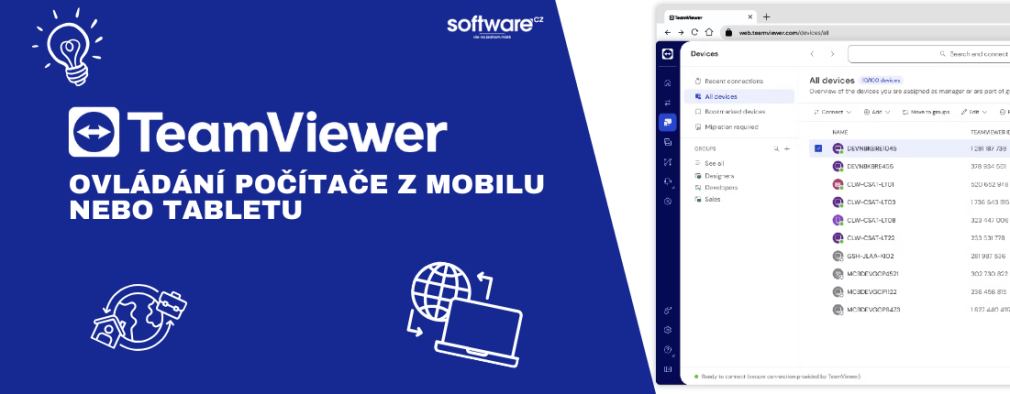
TeamViewer: Ovládání počítače z mobilu nebo tabletu
Ovládání počítače z mobilu nebo tabletu dnes není jen technologická zajímavost, ale reálně využívaný pracovní nástroj. TeamViewer umožňuje připojit se k počítači odkudkoliv pomocí chytrého telefonu nebo tabletu a provádět základní i pokročilejší úkony na dálku. Tento způsob práce je ideální pro rychlé zásahy, kontrolu systémů nebo práci v situacích, kdy nemáte po ruce notebook.
V tomto článku se podíváme na to, jak TeamViewer funguje na mobilních zařízeních a k čemu se nejčastěji používá.
Jak TeamViewer funguje na mobilních zařízeních
TeamViewer nabízí samostatnou aplikaci pro Android i iOS. Po instalaci aplikace se uživatel přihlásí ke svému TeamViewer účtu nebo zadá ID a heslo vzdáleného počítače.
Po připojení se na displeji mobilu nebo tabletu zobrazí plocha vzdáleného počítače. Dotykové ovládání nahrazuje myš a klávesnici, přičemž TeamViewer je optimalizovaný tak, aby bylo ovládání co nejpohodlnější i na menší obrazovce.
Ovládání myši a klávesnice přes dotyk
Základem práce na dálku z mobilu je správné ovládání. TeamViewer umožňuje několik režimů, které se přizpůsobují velikosti obrazovky a typu zařízení.
Jednoduché klepnutí slouží jako kliknutí myší, posunutí prstu simuluje pohyb kurzoru a speciální gesta nahrazují pravé tlačítko nebo posun kolečkem. Klávesnice se zobrazuje přímo v aplikaci a umožňuje psaní textu stejně jako na běžném telefonu.
U tabletů je práce výrazně pohodlnější díky větší obrazovce, ale i na mobilu lze zvládnout základní úkony bez problémů.
Typické scénáře použití v praxi
Velmi častým scénářem je rychká kontrola pracovního počítače nebo serveru, například ověření, zda běží správná aplikace nebo služba. Technik se může během několika sekund připojit a problém prověřit.
Další časté využití je pomoc kolegům nebo rodině, kdy stačí telefon a není nutné zapínat počítač. TeamViewer se osvědčuje i při cestování, kdy potřebujete rychle otevřít soubor, odeslat e-mail nebo něco zkontrolovat ve firemním systému.
Bezobslužný přístup z mobilu
Velkou výhodou je možnost využití bezobslužného vzdáleného přístupu i z mobilního zařízení. Pokud je počítač přiřazen k účtu a správně nastavený, můžete se k němu připojit kdykoliv bez nutnosti potvrzení na druhé straně.
To je ideální například pro správce IT, kteří potřebují reagovat na incidenty i mimo kancelář nebo pracovní dobu.
Omezení práce z mobilu
Je důležité počítat s tím, že ovládání počítače z mobilu není plnohodnotnou náhradou práce na klasickém počítači. Detailní práce, dlouhé psaní nebo složitá konfigurace mohou být na malém displeji nepohodlné.
TeamViewer na mobilu je spíše nástroj pro rychlé zásahy, kontrolu a základní správu než pro dlouhodobou práci.
Bezpečnost mobilního připojení
Bezpečnost funguje na mobilních zařízeních stejně jako na počítači. Připojení je šifrované a chráněné přihlášením k účtu nebo zadáním ID a hesla.
Doporučuje se mít mobilní zařízení zabezpečené biometricky nebo PINem a používat dvoufaktorové ověřování TeamViewer účtu. V případě ztráty telefonu je možné přístup okamžitě zablokovat změnou hesla nebo odebráním zařízení z účtu.
Výhody TeamVieweru na mobilu a tabletu
Hlavní výhodou je flexibilita. Máte přístup ke svému počítači prakticky odkudkoliv a kdykoliv, bez nutnosti nosit s sebou notebook.
TeamViewer na mobilu šetří čas, umožňuje rychle reagovat na problémy a zvyšuje dostupnost IT podpory i pracovní flexibility.
V dalším článku se zaměříme na pokročilé funkce TeamVieweru, které ocení zejména firemní uživatelé a IT administrátoři.
TeamVieweru v naší nabídce



Ať už řešíte software, aktualizace nebo chyby – jsme tu pro vás. Napište nám.