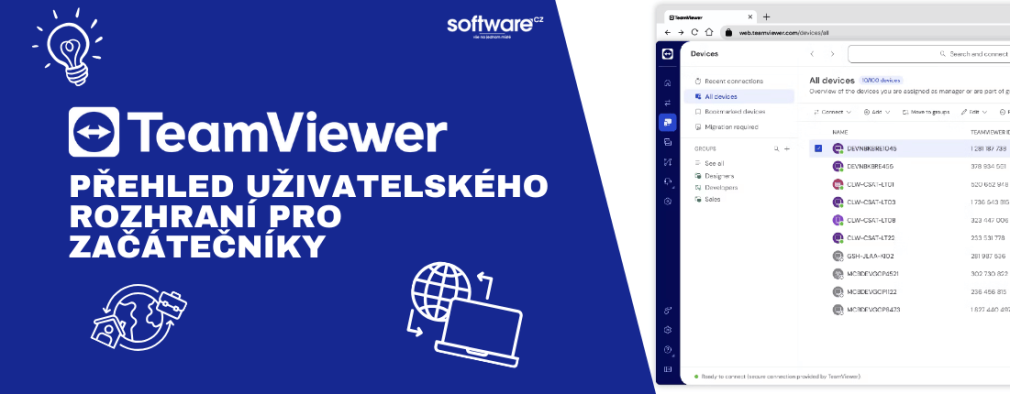
TeamViewer: Přehled uživatelského rozhraní pro začátečníky
TeamViewer je navržen tak, aby se v něm dokázal rychle zorientovat i úplný začátečník. Přesto může první spuštění působit lehce nepřehledně, zejména pokud se s nástroji pro vzdálený přístup setkáváte poprvé. V tomto článku si projdeme hlavní části uživatelského rozhraní TeamVieweru a vysvětlíme si, k čemu slouží.
Hlavní okno TeamVieweru
Po spuštění TeamVieweru se zobrazí hlavní okno aplikace. To je rozdělené na několik logických částí, které spolu úzce souvisejí. Vše důležité je dostupné hned na první obrazovce, bez nutnosti složitého hledání v menu.
V horní části okna se obvykle nachází informace o přihlášeném účtu a stav aplikace. Pokud nejste přihlášeni, TeamViewer vás k tomu jemně vybízí.
Vaše ID a heslo
Jednou z nejdůležitějších částí rozhraní je sekce s vaším TeamViewer ID a aktuálním heslem. Tyto údaje slouží k tomu, aby se k vašemu počítači mohl někdo připojit na dálku.
ID je trvalé a zůstává stejné, zatímco heslo se může měnit při každém spuštění programu, pokud nemáte nastavené vlastní pevné heslo. Pro začátečníky je důležité vědět, že bez těchto dvou údajů se k jejich počítači nikdo nepřipojí.
Ovládání vzdáleného počítače
V této části rozhraní zadáváte ID počítače, ke kterému se chcete připojit. Stačí vložit správné číslo a potvrdit připojení.
Po úspěšném navázání spojení se otevře nové okno, ve kterém vidíte vzdálenou obrazovku. Toto okno funguje podobně jako běžná aplikace a umožňuje plnohodnotné ovládání druhého počítače.
Nabídka připojení a nástroje relace
Během vzdálené relace se v horní části okna objeví ovládací lišta. Ta obsahuje nástroje pro práci se vzdáleným počítačem, jako je přenos souborů, změna kvality obrazu, zapnutí zvuku nebo otevření chatu.
Začátečníkům se doporučuje tuto lištu prozkoumat postupně a používat jen ty funkce, které skutečně potřebují. Většinu běžné práce zvládnete bez jakéhokoliv nastavování.
Seznam počítačů a kontaktů
Pokud se přihlásíte ke svému TeamViewer účtu, zobrazí se vám seznam počítačů a kontaktů. Tento seznam slouží k rychlému připojení k často používaným zařízením bez nutnosti zadávání ID.
Pro začátečníky je to velmi praktické, protože se vyhnou opisování čísel a zjednoduší si každodenní práci.
Nastavení aplikace
V nastavení TeamVieweru lze upravit chování aplikace podle vlastních potřeb. Najdete zde možnosti zabezpečení, vzhledu, kvality připojení nebo chování při spuštění systému.
Začátečníkům se doporučuje zkontrolovat především zabezpečení, zejména nastavení hesla a případné zapnutí dvoufaktorového ověřování. Ostatní volby lze ponechat ve výchozím nastavení.
Stav připojení a upozornění
TeamViewer vás během používání informuje o stavu připojení, chybách nebo důležitých událostech pomocí notifikací. Tyto zprávy se objevují přímo v aplikaci nebo jako systémová oznámení.
Díky tomu máte vždy přehled o tom, zda je spojení aktivní, přerušené nebo zda je potřeba něco potvrdit.
Jak se v rozhraní neztratit
Základem je vědět, kde najdete své ID a kde se zadává ID partnera. Jakmile tyto dvě věci ovládáte, zvládnete s TeamViewerem pracovat bez problémů.
Uživatelské rozhraní je navrženo logicky a většina funkcí je dostupná jen několik kliknutí od hlavní obrazovky. I bez hlubších technických znalostí se v něm dá velmi rychle zorientovat.
V dalším článku se zaměříme na praktické tipy, jak si TeamViewer nastavit tak, aby byl co nejpohodlnější a zároveň maximálně bezpečný pro každodenní používání.
TeamVieweru v naší nabídce



Ať už řešíte software, aktualizace nebo chyby – jsme tu pro vás. Napište nám.