Bootovací USB
Bootovací USB je flash disk, ze kterého lze spustit počítač ještě před tím, než se načte operační systém z disku. V praxi jde o jeden z nejdůležitějších nástrojů při instalaci Windows nebo Linuxu, opravách systému, záchraně dat nebo diagnostice hardwaru.
Co znamená „bootovací“
Slovo boot znamená start. Bootovací USB tedy obsahuje speciálně připravená data, díky kterým počítač dokáže z USB nastartovat. Nestačí jen zkopírovat soubory na flash disk. USB musí mít správnou strukturu, zaváděcí sektor a kompatibilní formát.
Bootovací USB s Windows 10 / Windows 11
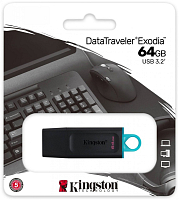 SklademBootovací USB flash disk s Windows 11699,00 Kč577,69 Kč bez DPH
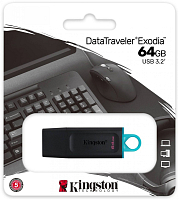 SklademBootovací USB flash disk s Windows 10699,00 Kč577,69 Kč bez DPH
K čemu se bootovací USB používá
Nejčastější scénáře jsou velmi praktické.
Instalace operačního systému
Když instaluješ Windows nebo Linux na nový počítač, bez bootovacího USB se neobejdeš. Moderní notebooky už často ani nemají DVD mechaniku.
Oprava nefunkčního systému
Pokud Windows nenaběhne, můžeš systém spustit z USB a pokusit se o opravu, obnovu nebo zálohu dat.
Záchrana dat
Při poškozeném disku nebo systému lze pomocí bootovacího USB spustit záchranné prostředí a data zkopírovat jinam.
Testování a diagnostika
Existují bootovací nástroje pro test paměti RAM, disku, procesoru nebo pro kontrolu virů mimo běžný systém.
Jaký USB disk je potřeba
Většinou stačí běžná flashka, ale pár věcí je dobré hlídat.
Kapacita alespoň 8 GB pro Windows
Rychlejší USB výrazně zkrátí instalaci
Všechna data na USB budou smazána
Starší USB disky mohou fungovat, ale instalace bude pomalá a někdy nestabilní.
Jak vytvořit bootovací USB
Postup se liší podle systému, ale princip je stejný.
Stáhneš instalační obraz systému (ISO soubor)
Použiješ nástroj, který USB připraví jako bootovací
Vybereš správný typ systému (BIOS nebo UEFI)
Necháš nástroj USB vytvořit
Důležité je zvolit správný režim UEFI nebo Legacy BIOS. U moderních počítačů je téměř vždy správně UEFI.
BIOS vs UEFI a proč na tom záleží
Starší počítače používají klasický BIOS. Novější používají UEFI. Pokud vytvoříš USB pro špatný režim, počítač z něj nemusí vůbec nabootovat.
UEFI je rychlejší a bezpečnější
BIOS je starší, ale stále používaný u starých strojů
Některé USB nástroje umí obě varianty
Pokud si nejsi jistý, většinou pomůže vypnout Secure Boot nebo zvolit automatický režim v nástroji.
Jak nabootovat z USB
Po vytvoření USB je potřeba říct počítači, aby z něj startoval.
Při zapnutí stiskneš klávesu jako F12, ESC, F8 nebo DEL
Vybereš USB zařízení
Počítač se spustí z flash disku
Klávesa se liší podle výrobce základní desky nebo notebooku.
Nejčastější problémy
Bootovací USB nefunguje vždy napoprvé. Tohle jsou typické chyby.
USB není správně vytvořené
Špatný režim BIOS / UEFI
Zapnutý Secure Boot blokuje spuštění
Poškozený ISO soubor
V takovém případě je nejlepší USB znovu vytvořit a zkontrolovat nastavení v BIOSu.
Bootovací USB je základní nástroj každého, kdo spravuje počítače nebo řeší problémy se systémem. Umožní instalaci, opravu i záchranu dat, když už běžný systém nefunguje. Jakmile ho jednou vytvoříš, vyplatí se ho mít po ruce. Nikdy nevíš, kdy se bude hodit.
Budete potřebovat licenci
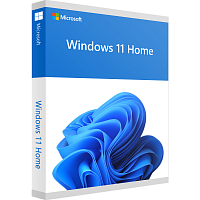
Rádi poradíme nejen s výběrem licence