
Jak nastavit automatickou odpověď v Outlooku
Automatická odpověď v Outlooku se používá hlavně v době dovolené, nemoci nebo delší nepřítomnosti. Odesílatel díky ní hned ví, že nejsi k dispozici, a často také dostane informaci, kdy se vrátíš nebo na koho se má obrátit. Správně nastavená automatická odpověď působí profesionálně a zabrání zbytečným nedorozuměním.
Níže je postup vysvětlený podrobně a srozumitelně, aby ho zvládl i někdo, kdo Outlook běžně moc nenastavuje.
Co je automatická odpověď v Outlooku
Automatická odpověď znamená:
Outlook pošle předem připravenou zprávu každému, kdo ti během tvé nepřítomnosti napíše e-mail. Odpověď se odešle automaticky bez nutnosti, abys byl u počítače nebo měl otevřený Outlook.
Používá se hlavně:
během dovolené
při pracovní neschopnosti
při služební cestě
při dlouhodobé nepřítomnosti
Kdy automatická odpověď funguje nejlépe
Dává smysl ji zapnout, pokud:
nebudeš reagovat na e-maily déle než jeden den
potřebuješ informovat klienty nebo kolegy
chceš předejít urgencím a zmatku
Krátká a jasná automatická odpověď je lepší než žádná.
Nastavení automatické odpovědi v Outlooku – aplikace v počítači
Tento postup platí pro Outlook v rámci Microsoft 365, Outlook 2021, 2019 a novější. Funguje pouze tehdy, pokud máš firemní nebo školní e-mail na Microsoft 365 nebo Exchange.
Krok 1 – Otevření Outlooku
Spusť Outlook klasicky na počítači a ujisti se, že máš otevřenou poštovní schránku, pro kterou chceš automatickou odpověď nastavit.
Krok 2 – Otevření nastavení účtu
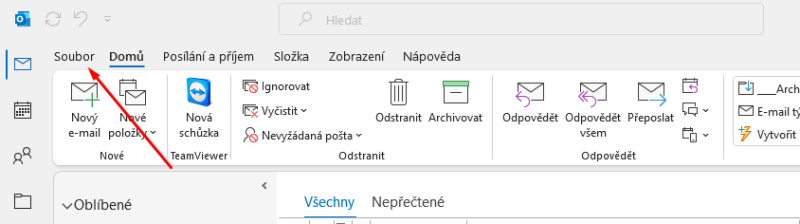
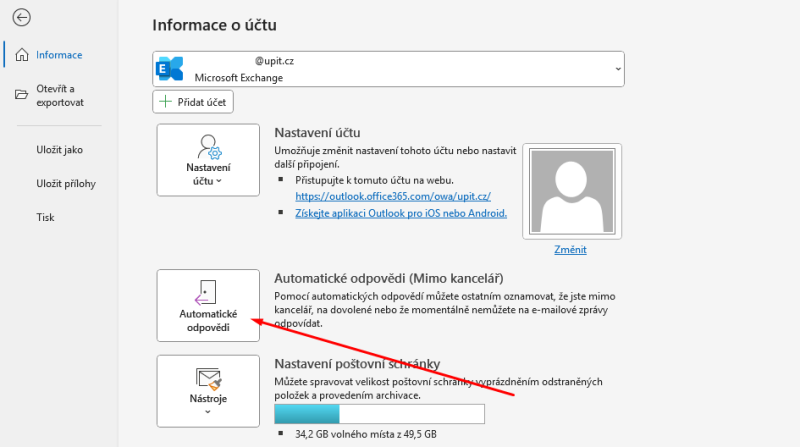
V levém horním rohu klikni na položku Soubor. Otevře se obrazovka s informacemi o účtu.
Krok 3 – Automatické odpovědi
Na hlavní obrazovce uvidíš tlačítko Automatické odpovědi. Klikni na něj. Otevře se nové okno.
Pokud toto tlačítko vůbec nevidíš, znamená to, že tvůj e-mail nepodporuje automatické odpovědi na straně serveru.
Krok 4 – Zapnutí automatické odpovědi
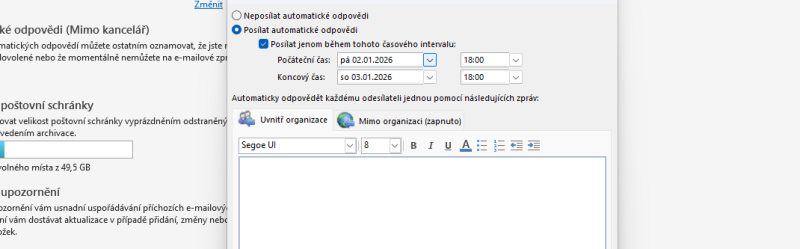
Zvol možnost Odesílat automatické odpovědi.
Doporučený postup je zaškrtnout také volbu Odesílat pouze během tohoto časového období. Díky tomu se odpověď sama vypne a nemusíš na to po návratu myslet.
Krok 5 – Nastavení data a času
Nastav datum a čas začátku automatické odpovědi.
Poté nastav datum a čas ukončení.
Outlook začne odpovídat přesně v nastavený čas a automaticky skončí.
Krok 6 – Text zprávy pro kolegy
První pole je určeno pro odpověď lidem z tvé organizace.
Zde můžeš napsat například:
Dobrý den,
jsem mimo kancelář a k e-mailu se vrátím dne 15. 7.
V naléhavých případech se prosím obraťte na kolegu Petra Nováka.
Krok 7 – Text zprávy pro externí kontakty
Přepni se na záložku pro odpovědi mimo organizaci.
Zde doporučuji stručnější a obecnější text, bez interních informací:
Dobrý den,
děkuji za vaši zprávu. Momentálně jsem mimo kancelář a ozvu se vám po návratu.
Děkuji za pochopení.
Krok 8 – Uložení
Klikni na OK. Automatická odpověď je tímto aktivní.
Nastavení automatické odpovědi v Outlooku – webové rozhraní
Tento postup platí pro Outlook na webu, tedy když se přihlašuješ přes prohlížeč.
Krok 1 – Přihlášení do Outlooku
Otevři Outlook ve webovém prohlížeči a přihlas se ke své e-mailové schránce.
Krok 2 – Otevření nastavení
V pravém horním rohu klikni na Nastavení a poté zvol možnost Zobrazit všechna nastavení Outlooku.
Krok 3 – Automatické odpovědi
V levém menu otevři sekci Pošta a následně klikni na Automatické odpovědi.
Krok 4 – Zapnutí automatické odpovědi
Přepni přepínač do polohy Zapnuto.
Krok 5 – Nastavení časového období
Zapni možnost Odesílat odpovědi pouze během časového období.
Nastav datum a čas začátku i konce.
Krok 6 – Text automatické odpovědi
Do textového pole napiš zprávu, která se bude odesílat automaticky.
Pokud chceš jiný text pro externí kontakty, zapni volbu Odesílat odpovědi lidem mimo organizaci a vyplň druhý text.
Krok 7 – Uložení
Klikni na Uložit. Nastavení se ihned aktivuje.
Nejčastější chyby při nastavování
Typické problémy:
zapomenuté vypnutí odpovědi
špatně nastavený čas
příliš dlouhý nebo zmatený text
chybějící informace o návratu
Krátká, jasná a věcná odpověď funguje nejlépe.
Bezpečnost a profesionalita
Na co si dát pozor:
nepiš, že nejsi doma
neuváděj citlivé informace
neprozrazuj interní strukturu firmy
Automatická odpověď čte kdokoliv, kdo ti napíše.
Automatická odpověď v Outlooku je jednoduchý, ale velmi užitečný nástroj. Správně nastavená šetří čas, zlepšuje komunikaci a působí profesionálně. Ideální je nastavit časové období a stručný text, který jasně řekne, kdy budeš znovu k dispozici a co má odesílatel dělat mezitím.
Pokud chceš, můžu ti v dalším kroku napsat konkrétní text automatické odpovědi podle toho, jestli je to pro firmu, klienty nebo osobní e-mail.
Office 365 v naší nabídce
Ať už řešíte software, aktualizace nebo chyby – jsme tu pro vás. Napište nám.