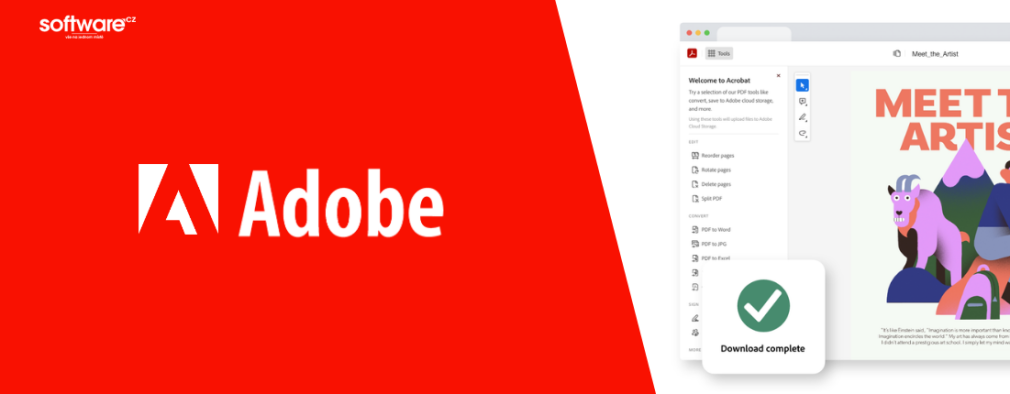
Jak převést PDF do JPG?
PDF je běžný formát pro sdílení dokumentů, který uchovává text a obrázky v jednom souboru. Nicméně může se stát, že potřebujete převést PDF na JPG formát, zejména pokud chcete z PDF získat jednotlivé obrázky nebo stránky. Může to být užitečné pro různé účely, jako je sdílení obrázků online, vytváření prezentací nebo práce s grafikou. V tomto průvodci vám ukážeme, jak to udělat krok za krokem.
Vyberte si nástroj pro konverzi
Vybrat správný nástroj pro konverzi souborů záleží na tom, co přesně potřebujete – jestli převádíte dokumenty, obrázky, videa nebo třeba zvuk. Existují specializované programy i online služby, které zvládnou běžné formáty během pár vteřin. Důležité je zohlednit, jestli požadujete rychlost, kvalitu výstupu, podporu konkrétních formátů nebo zabezpečení dat. Pro běžné použití často stačí online nástroj, u větších nebo citlivých souborů se ale vyplatí sáhnout po desktopové aplikaci.
Existuje několik nástrojů, které umožňují převést PDF do JPG. Zde jsou některé z možností:
1. Online konvertory
Online konvertory jsou webové nástroje, které umožňují rychle převádět soubory z jednoho formátu do druhého – bez nutnosti instalace programu. Hodí se např. pro převod PDF do Wordu, obrázků z PNG na JPG, videí z MP4 do AVI nebo dokumentů do ePub. Mezi populární patří Smallpdf, ILovePDF, Zamzar, CloudConvert nebo Convertio. Většina z nich funguje zdarma pro menší soubory, u větších je nutné placené předplatné. Ideální jsou pro jednorázové převody nebo práci z různých zařízení. Při nahrávání citlivých dat je ale dobré být opatrný – nejde o offline řešení.
Doporučujeme Adobe Acrobat
2. Software pro úpravu obrázků
Software pro úpravu obrázků slouží ke zpracování fotografií, grafiky a vizuálních prvků – od základních úprav (jas, ořez, kontrast) až po pokročilé funkce jako retuše, vrstvy nebo grafický design. Mezi nejznámější programy patří Adobe Photoshop (profesionální standard), GIMP (bezplatná alternativa s rozšířenými funkcemi), Canva (online nástroj pro jednoduchý design), Paint.NET (lehčí varianta pro Windows) nebo Affinity Photo (placená alternativa bez předplatného). Volba závisí na tom, co potřebujete – pro občasné úpravy postačí jednoduchý nástroj, pro práci s grafikou na úrovni jsou lepší pokročilé editory.
Doporučujeme Gimp

3. PDF čtečky
PDF čtečky slouží k pohodlnému prohlížení dokumentů ve formátu PDF, aniž by bylo nutné používat robustní nástroje jako Adobe Acrobat. Jsou ideální pro běžné čtení, tisk nebo vyplňování formulářů. Mezi oblíbené patří např. Foxit Reader, SumatraPDF nebo PDF-XChange Editor. Většina těchto nástrojů je zdarma a rychlá, často nabízí i doplňkové funkce jako záložky, zvýrazňování textu nebo noční režim. Hodí se na běžné použití ve firmě i doma, hlavně pokud nepotřebujete dokumenty upravovat.
Doporučujeme Adobe Acrobat Reader
Poté, co jste provedli konverzi, zkontrolujte výsledný JPG soubor, abyste se ujistili, že je v pořádku a odpovídá vašim požadavkům.Tímto způsobem můžete snadno převést PDF do JPG. Nezapomeňte, že kvalita výsledného JPG souboru může záviset na původním PDF a použitém nástroji. Pokud potřebujete zachovat co nejlepší kvalitu, zkuste experimentovat s různými nastaveními nebo použijte vysoce kvalitní software pro konverzi.
Rádi poradíme nejen s výběrem licence